
Ako podpísať úradné dokumenty z domu - elektronicky

Ako podpísať úradné dokumenty z domu – bez notára, bez tlače
Už dávno neplatí, že kvôli úradnému podpisu treba utekať k notárovi, tlačiť papiere alebo stáť v rade na pošte. Vďaka elektronickému podpisu cez eID môžete všetky dokumenty podpísať pohodlne z domu, rýchlo a bezpečne. Využívajú to podnikatelia, bežní občania aj advokáti.
Stačí vám len občiansky preukaz s čipom, čítačka a pár kliknutí. Tu je návod krok za krokom:
Čo potrebujete?
- Občiansky preukaz s čipom (eID)
– Ak máte nový plastový občiansky, čip už máte. Potrebujete k nemu bezpečnostný osobný kód (BOK). - Čítačku čipových kariet
– Môžete si ju objednať online alebo kúpiť v predajniach s elektronikou. Pripojí sa cez USB. - Softvér eID klient
– Slúži na komunikáciu medzi vaším preukazom a počítačom.
🔗 Link na stiahnutie: https://eidas.minv.sk/download - Aplikáciu Autogram od Slovensko.Digital
– Tá umožní jednoducho podpísať dokument bez zložitých nastavení.
🔗 Link na stiahnutie: https://sluzby.slovensko.digital/autogram
✅ KROK 1: Stiahnutie a inštalácia eID klienta
eID klient je oficiálny softvér, ktorý umožňuje vášmu počítaču komunikovať s občianskym preukazom cez čítačku.
🔗 Stiahnuť eID klienta:
👉 https://eidas.minv.sk/download
➡️ Po otvorení stránky si vyberte správnu verziu podľa vášho operačného systému (Windows, macOS, Linux).

✅ KROK 2: Stiahnutie a inštalácia aplikácie Autogram
Autogram je jednoduchá aplikácia od Slovensko.Digital, v ktorej podpisujete dokumenty (napr. PDF) pomocou eID.
🔗 Stiahnuť Autogram:
👉 https://sluzby.slovensko.digital/autogram
➡️ Vyberte správnu verziu podľa systému: Windows, macOS alebo Linux.

✅ KROK 3: Vloženie občianskeho preukazu do čítačky
- Pripojte čítačku čipových kariet k počítaču cez USB.
- Vložte občiansky preukaz s čipom.
- Spustite eID klienta a overte, či sa načítali vaše certifikáty.
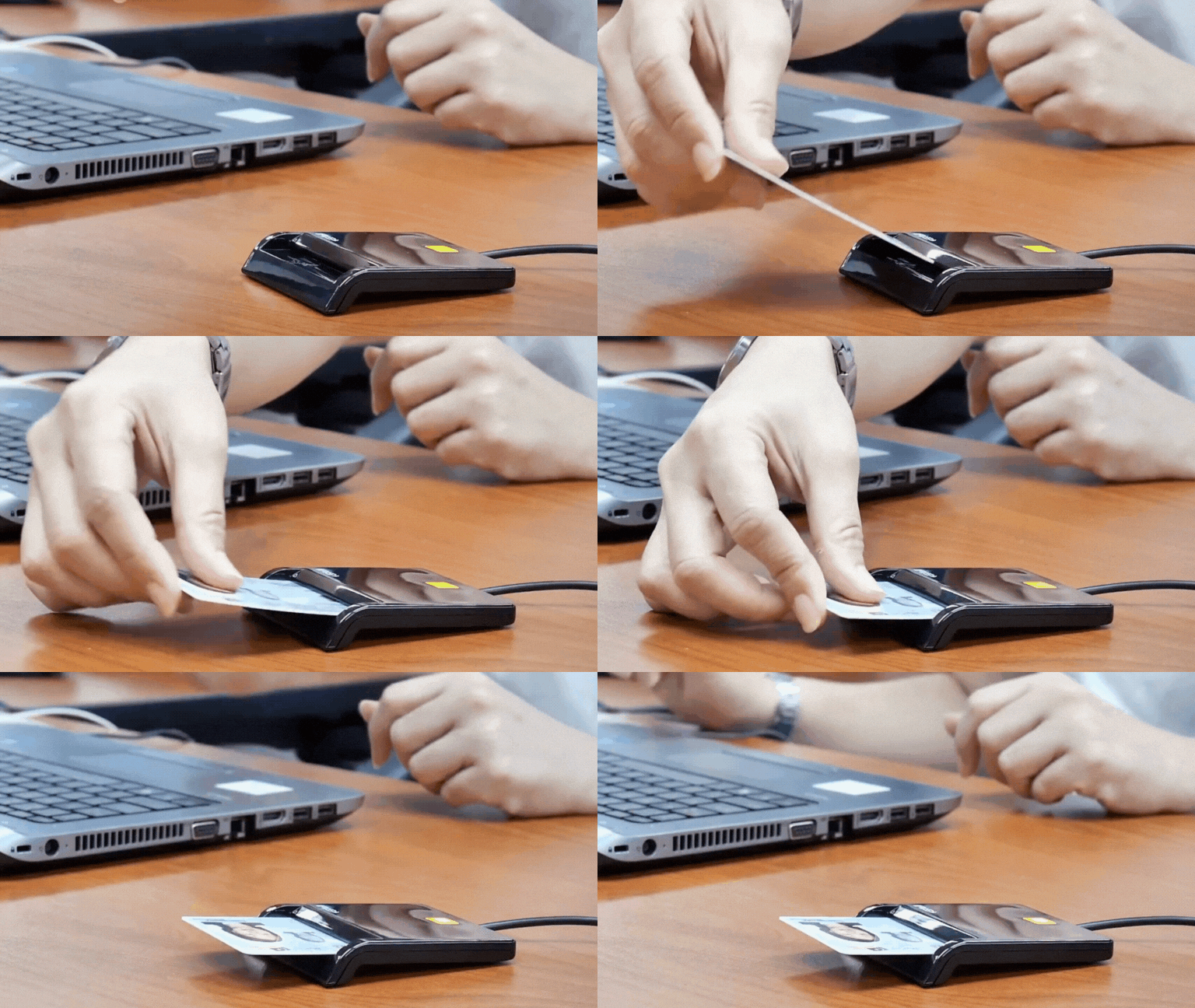
✅ KROK 4: Podpis dokumentu
- Otvorte aplikáciu Autogram.
- Nahrajte dokument (PDF), ktorý chcete podpísať.
🎯 Dôležité nastavenie pred podpisom:
- V menu Autogram kliknite na Nastavenia.
- V časti „Typ podpisu“ zvoľte možnosť:
CAdES ASIC-E (.asice) - Aktivujte si pridávanie časových pečiatok.
⚠️ Bez tohto nastavenia vám niektoré úrady nemusia podpis uznať.
- Vložte občiansky preukaz do čítačky (ak ešte nie je vložený).
- Zadajte BOK kód (bezpečnostný osobný kód).
- Kliknite na „Podpísať“.

📁 Výsledok: elektronicky podpísaný dokument
Váš dokument bude mať po podpise príponu .asice – to znamená, že je oficiálne podpísaný kvalifikovaným elektronickým podpisom (KEP) a uznávaný všetkými úradmi na Slovensku aj v EÚ.
🧠 Záver: Rýchlo, bezpečne a bez notára
Ak ste sa báli elektronického podpisu, tento návod vás dostal až do cieľa. Stačí to celé absolvovať raz – a nabudúce už podpisujete za 30 sekúnd.
💼 Bizinix tip:
Dokumenty pre klientov pripravujeme rovno vo formáte, ktorý je pripravený na elektronický podpis cez eID. Ak by ste však narazili na akýkoľvek problém, neváhajte nás kontaktovať!
➡️ Založiť firmu online – a všetko vybaviť pohodlne z domu.
Zdieľať článok
Súvisiace články

Ako vybaviť splnomocnenie na preberanie zásielok do vlastných rúk - Pošta
Ak využívate virtuálne sídlo Bizinix v balíku Premium alebo Extra, prípadne máte u nás zriadený trvalý pobyt, môžete využiť aj...
Čo vybaviť po zmene trvalého pobytu
Čo vybaviť po zmene trvalého pobytuZmena trvalého pobytu je zaevidovaná. Čo teraz?Po zmene trvalého pobytu netreba riešiť veľa komplikovaných úkonov,...
Čo vybaviť po založení s.r.o.? Kompletný checklist
Založenie firmy je hotové. Gratulujeme. 🎉No tým to nekončí... Práve po zápise do obchodného registra začína séria praktických krokov, ktoré...